


よくある質問
「〇〇のブラウザ拡張機能を設定する」のメッセージが出た場合どうすればいいですか
ブラウザ保護をするための拡張機能がインストールされていない場合、該当のメッセージが表示されます
以下の操作手順をご確認ください
-
- 1.ブラウザ保護の拡張機能は以下からインストール可能です。
- Windows版Mac版
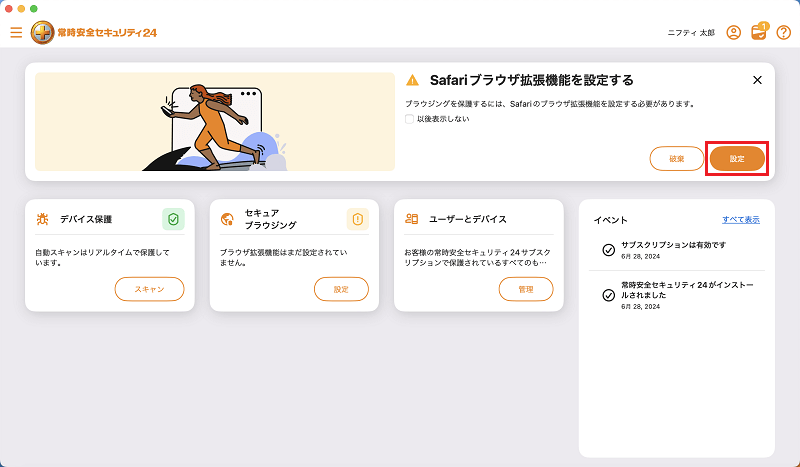
- a.「〇〇のブラウザ拡張機能を設定する」のメッセージが表示されている場合は、「設定」をクリックすると各ブラウザの拡張機能を直接インストールすることができます。
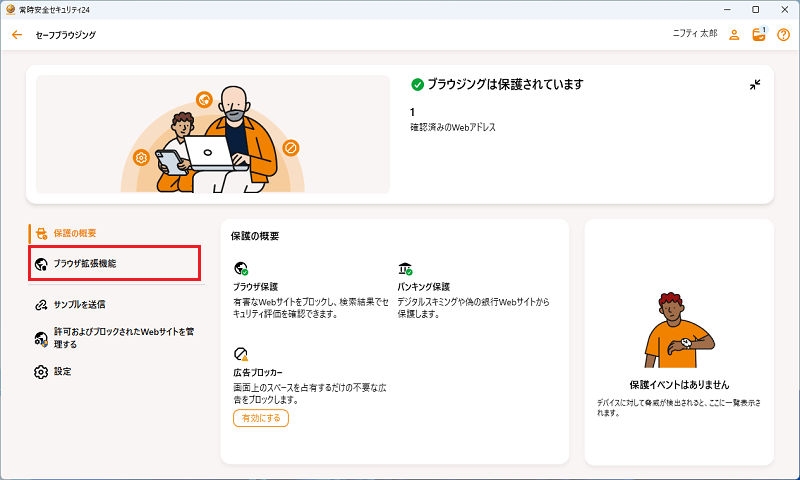
- b.メッセージが表示されていない場合は、「セーフブラウジング」をクリックしてください。
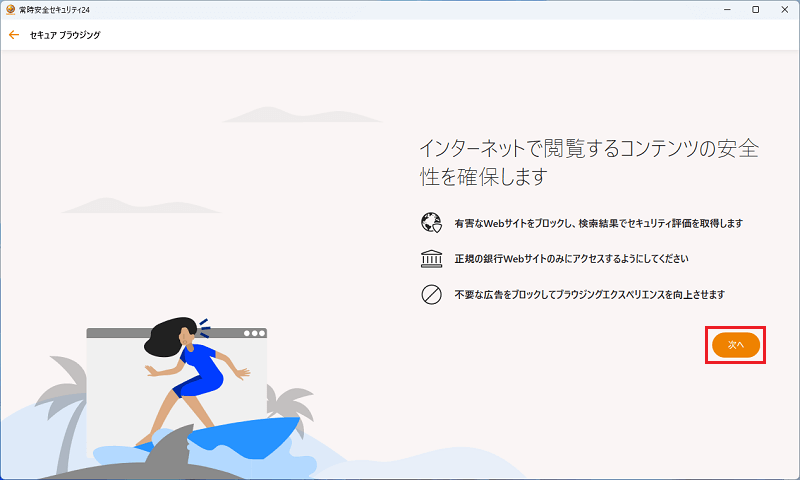
- c.初回にクリックした場合、解説画面が表示されますので「次へ」をクリックしてください。
- d.「ブラウザ拡張機能」をクリックしてください。
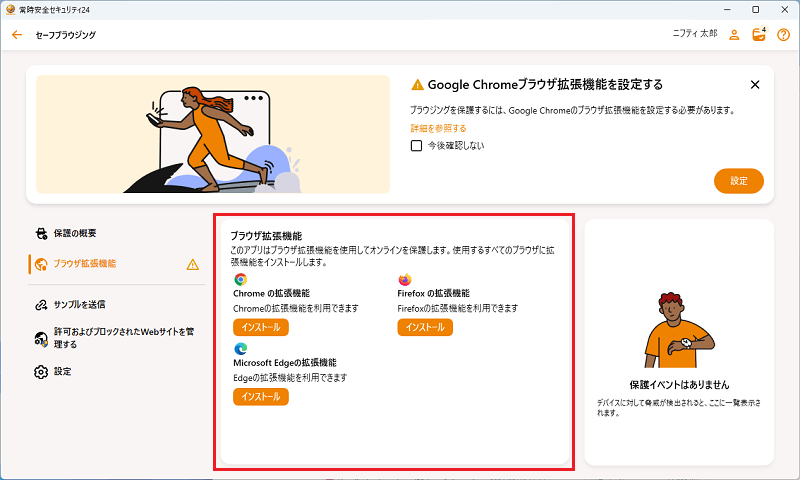
- e.ブラウザ拡張機能の項目からインストールできます。インストールされていない場合はインストールボタンが表示されますのでクリックしてインストールを実施してください。
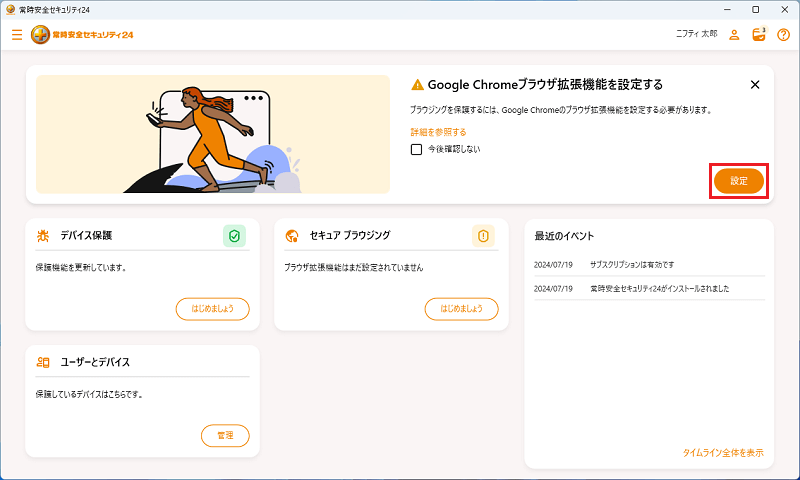


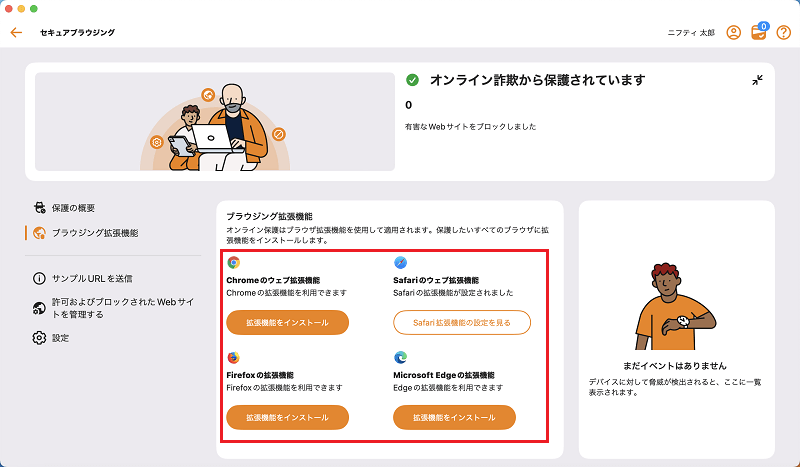
- a.「〇〇のブラウザ拡張機能を設定する」のメッセージが表示されている場合は、「設定」をクリックすると各ブラウザの拡張機能を直接インストールすることができます。
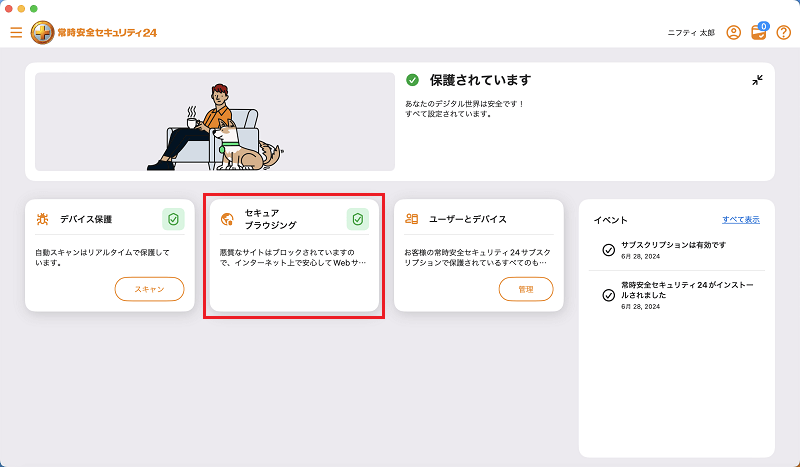
- b.メッセージが表示されていない場合は、「セキュアブラウジング」をクリックしてください。
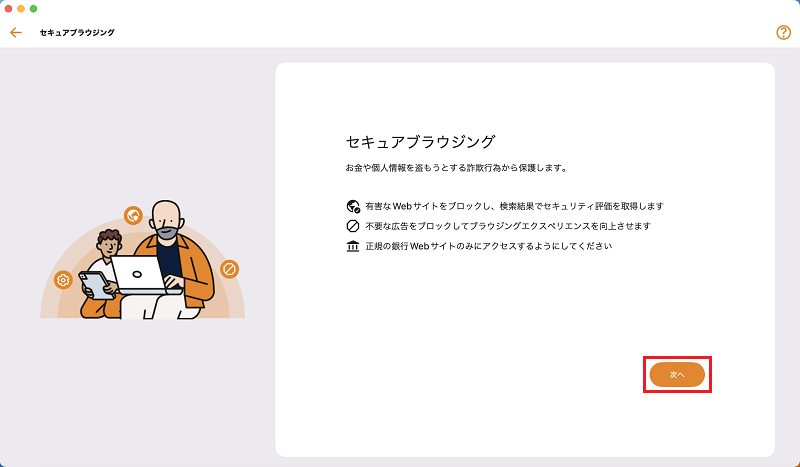
- c.初回にクリックした場合、解説画面が表示されますので「次へ」をクリックしてください。
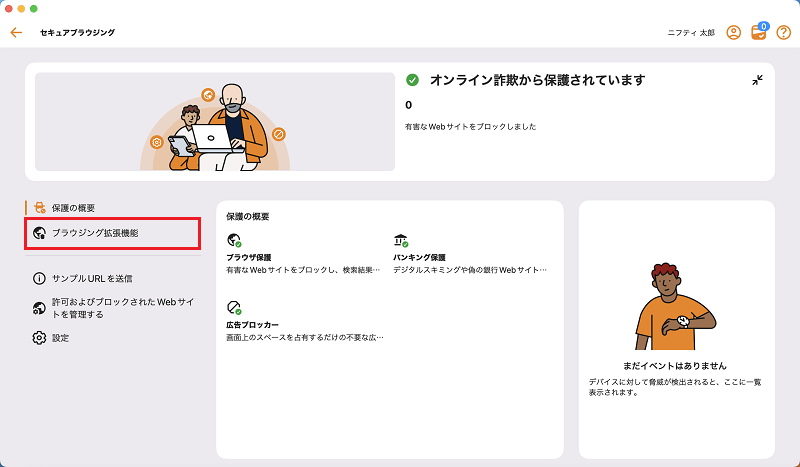
- d.「ブラウジング拡張機能」をクリックしてください。
- e.各ブラウザのインストールしたい拡張機能をそれぞれクリックしてください。
- 2.各ブラウザごとのインストール手順は以下をご確認ください。
- Microsoft EdgeChromeFirefoxSafari
- a.Edgeが起動し、拡張機能のインストール画面が表示されますので「インストール」をクリックしてください。
- b.「拡張機能の追加」をクリックしてください。
- c.拡張機能がインストールが完了します。
- ※拡張機能をインストールしてもメッセージが消えない場合は、メニューから「拡張機能」>「拡張機能の管理」の「F-secureのブラウザ保護」が「有効」かご確認ください。


- a.Chromeが起動し、拡張機能のインストール画面が表示されますので「Chromeに追加」をクリックしてください。
- b.「拡張機能を追加」をクリックしてください。
- c.拡張機能がインストールが完了します。
- ※拡張機能をインストールしてもメッセージが消えない場合は、メニューから「その他のツール」>「拡張機能」の「F-secureのブラウザ保護」が「有効」かご確認ください。


- a.Firefoxが起動します。遷移が進まない場合は、URLが入力部分にカーソルを入れてエンターを押せば拡張機能の画面に遷移します。この手順でうまくいかない場合、こちらをクリックし、「インストールを続行」をクリックしてください。
- b.拡張機能のインストール画面が表示されますので「追加」をクリックしてください。
- c.プライバシーポリシー同意画面が表示されますので、「許可」をクリックしてください。
- d.拡張機能がインストールが完了しますので、「OK」をクリックしてください。
- ※拡張機能をインストールしてもメッセージが消えない場合は、メニューから「アドオンとテーマ」>「「F-secureのブラウザ保護」が「有効」かご確認ください。


- a.safariのウェブ拡張機能の項目から「拡張機能をインストール」を選択してください。
- b.「safari拡張機能の設定を見る」と表示されていれば設定完了です。

- ※拡張機能をインストール後もしばらくは「〇〇の拡張機能を設定する」のメッセージが表示されたままになる場合がございます。しばらくするとメッセージが消えて正常に利用いただけるようになります。
最終更新日:2026年02月03日

