


よくある質問
コンテンツフィルタリングを設定するにはどうすればいいですか
以下の手順でご設定いただけます。
-
-
PC版スマホ版
-
1.
アプリを起動し、「ファミリー保護」セクション内の「設定」をタップしてください。
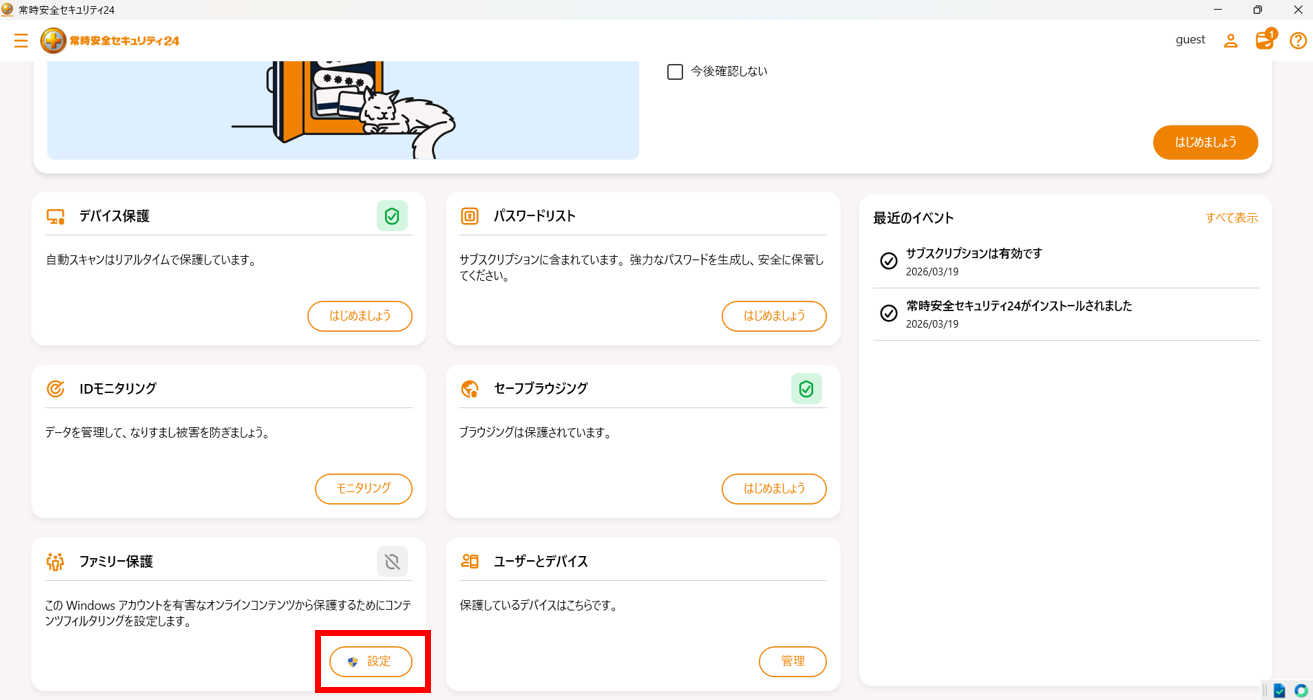
-
2.
設定を希望するWindowsアカウントを選択し、「コンテンツフィルタリング」を【有効】にします。
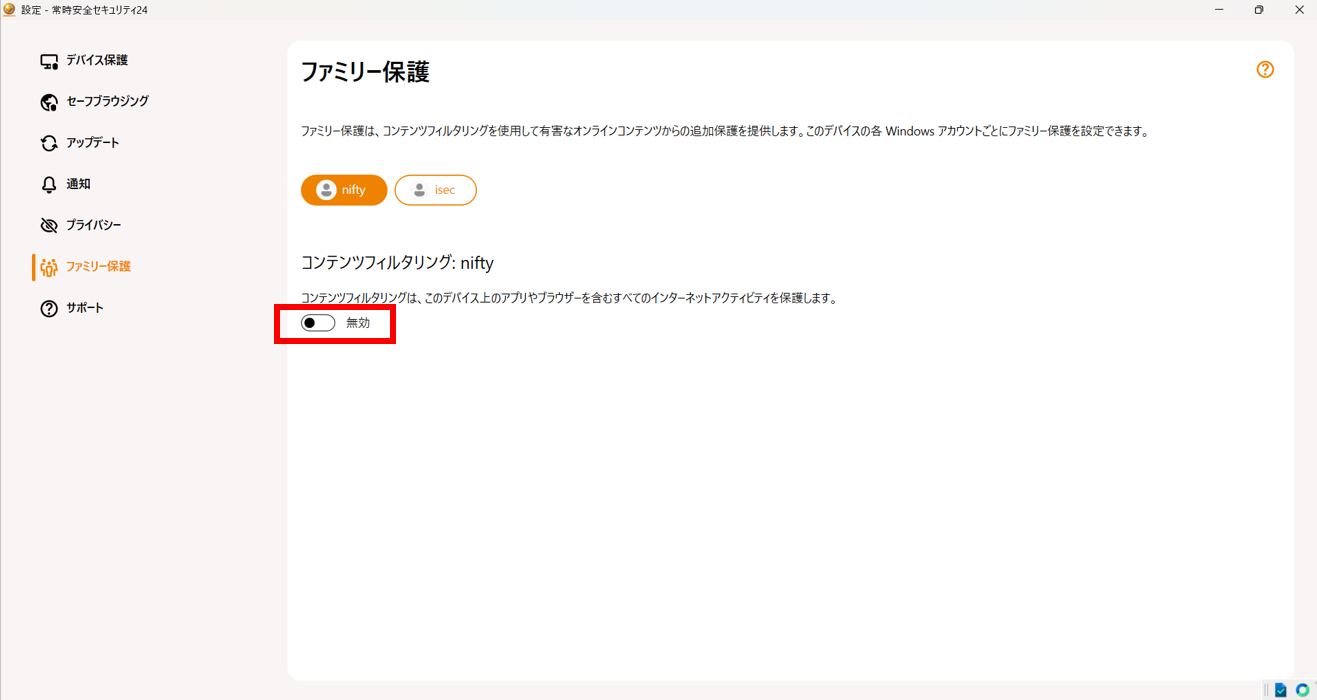
※設定部分がグレーアウトしていた場合は管理者権限が必要です。
「設定を編集する」をクリックし、管理者権限の確認を行ってください。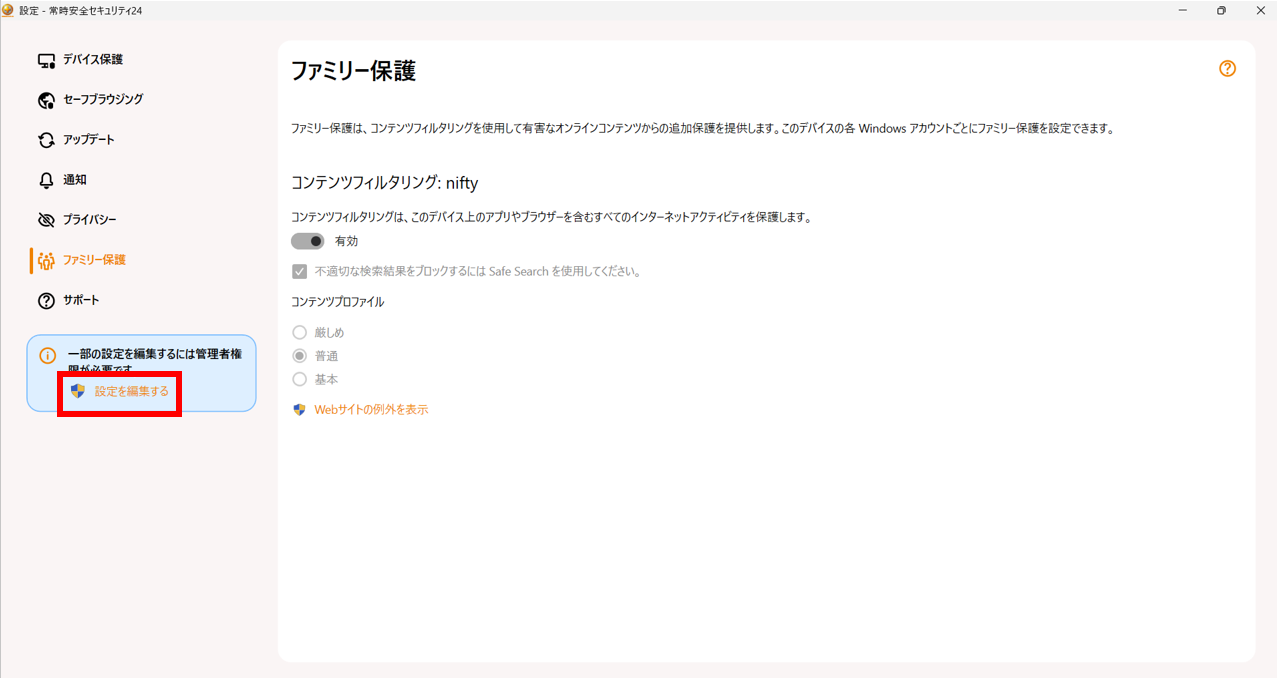
-
3.
コンテンツプロファイルの【厳しめ・普通・基本】の中からフィルタリングの強度を選択してください。
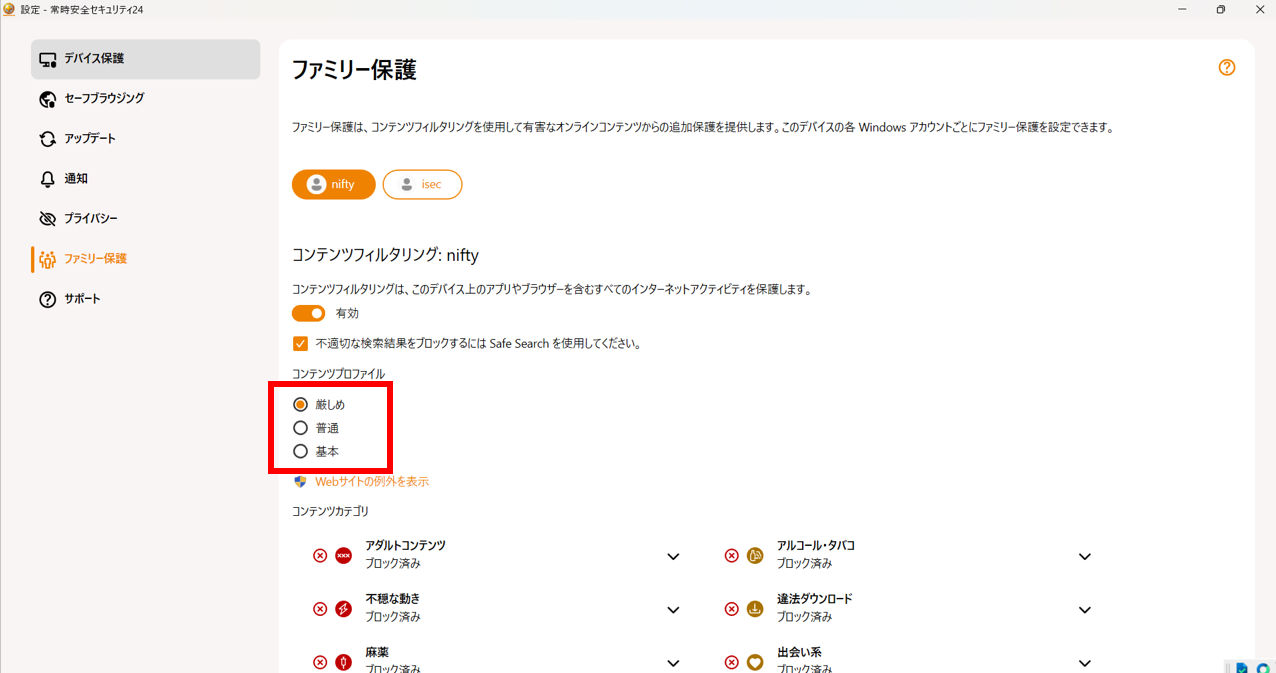
-
1.
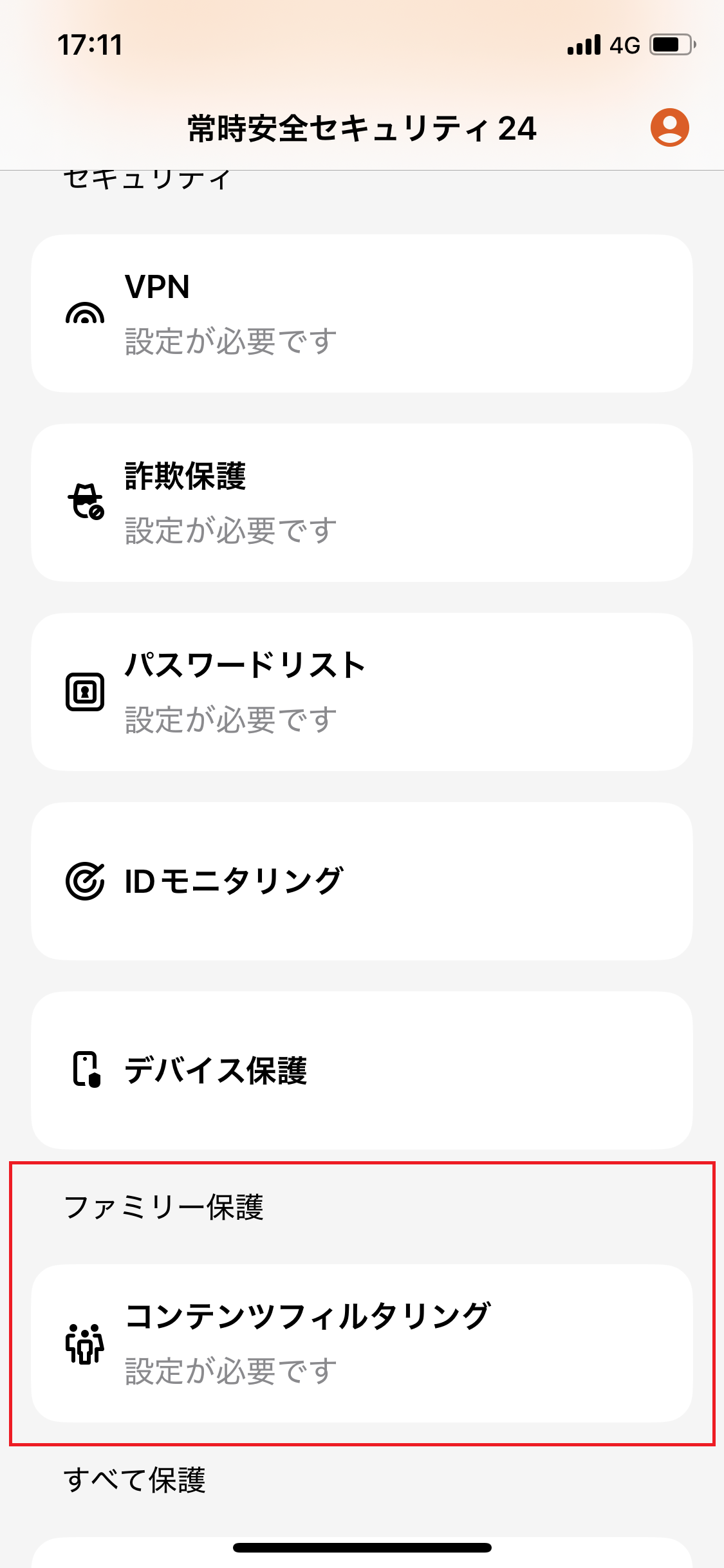
アプリを起動し、「ファミリー保護」セクションの下にある「コンテンツフィルタリング」をタップしてください。
-
2.
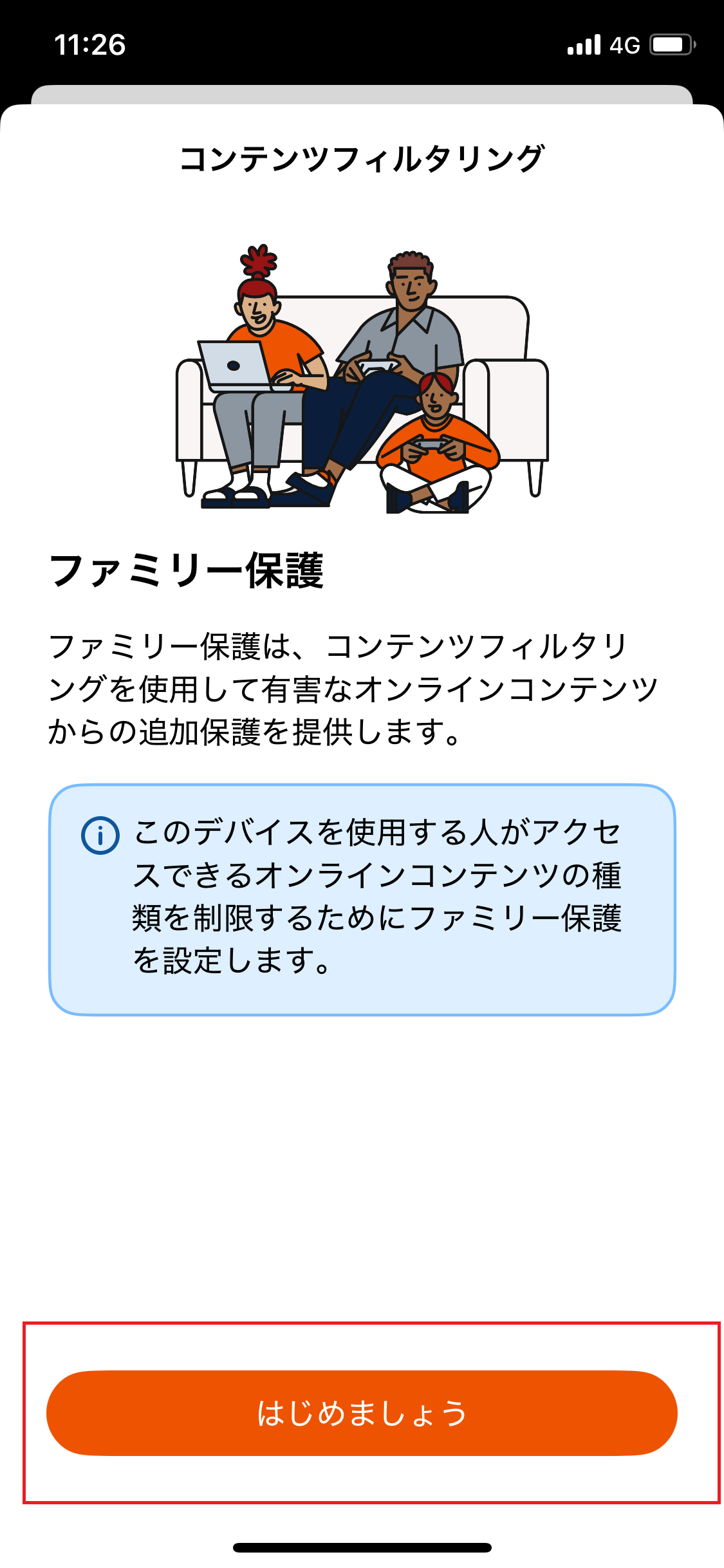
「コンテンツフィルタリング」の画面が表示されます。「はじめましょう」をタップしてください。
-
3.
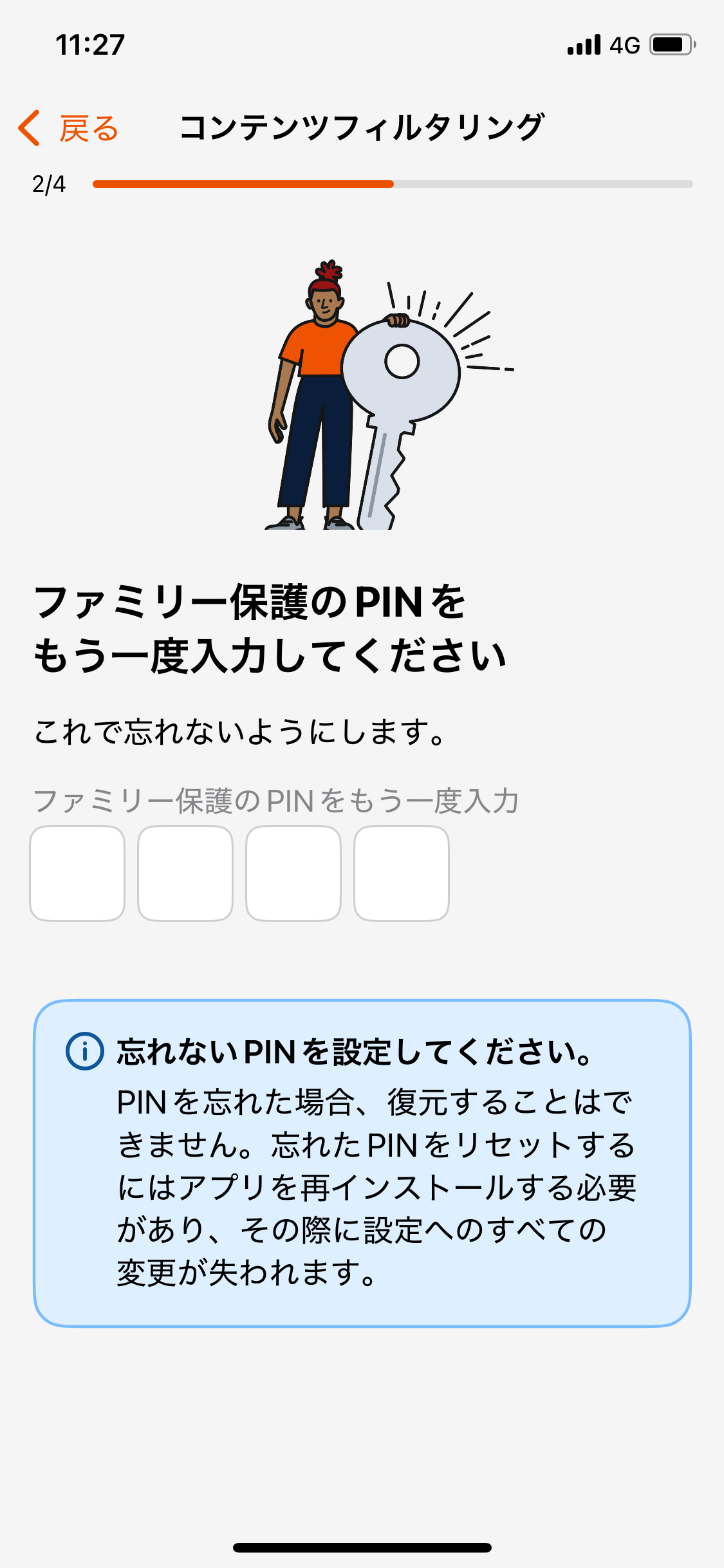
設定変更をロックするための「ファミリー保護用のPIN(暗証番号)」を4桁で作成し、確認のためもう一度入力します。
※PINを忘れるとアプリの再インストールが必要になるため、ご注意ください。
※PINコードはお子様には教えないようにしてください。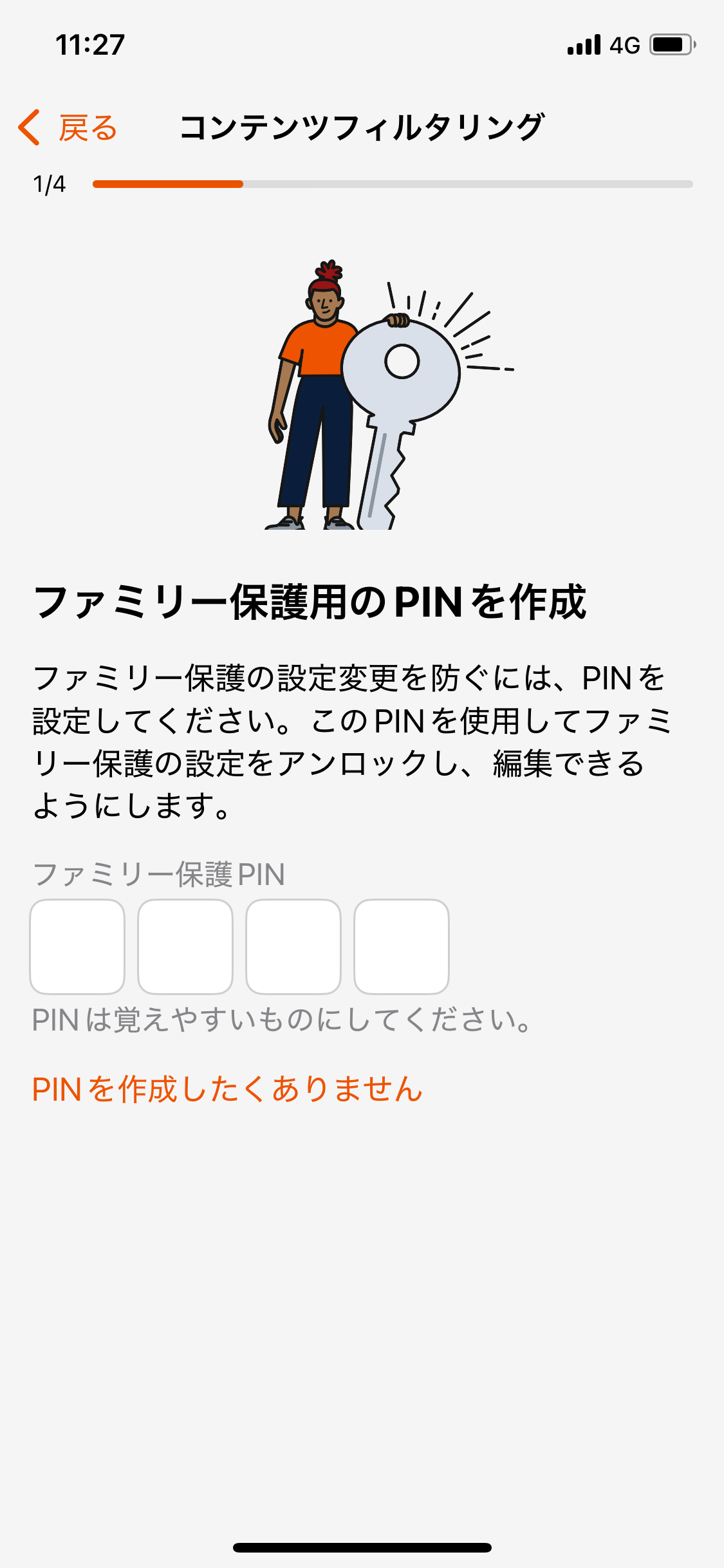
-
4.
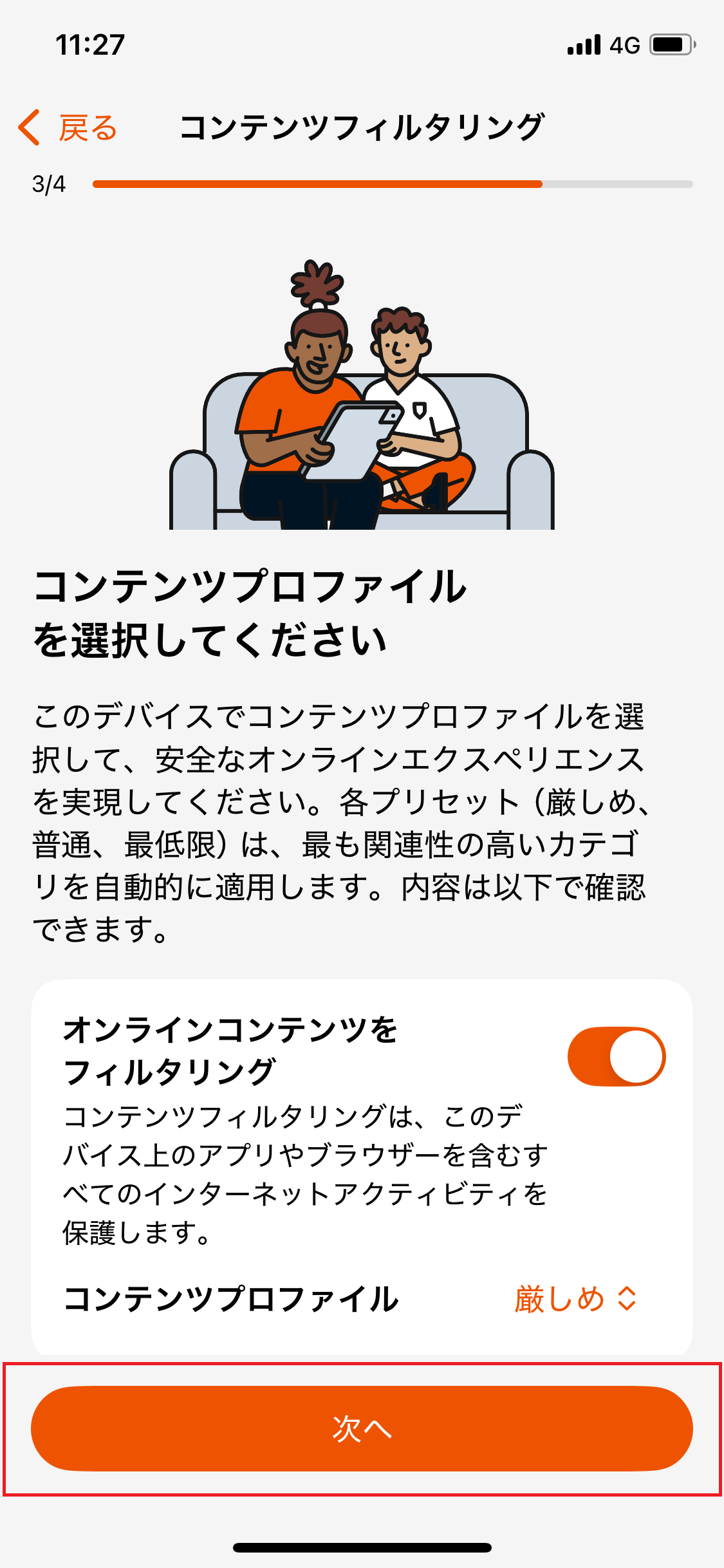
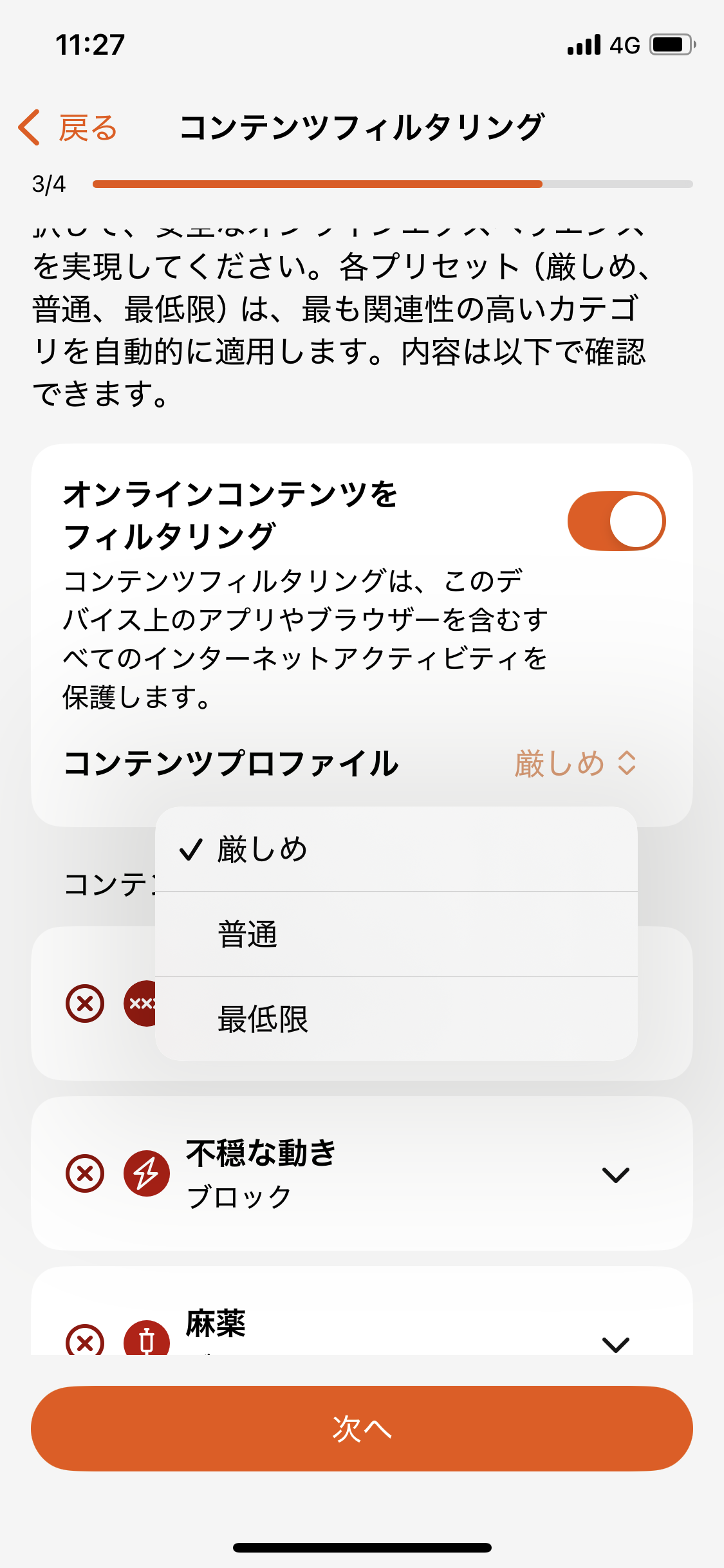
「オンラインコンテンツをフィルタリング」をオンにし、プロファイル(厳しめ・普通・最低限)を選択して「次へ」をタップします。
-
5.
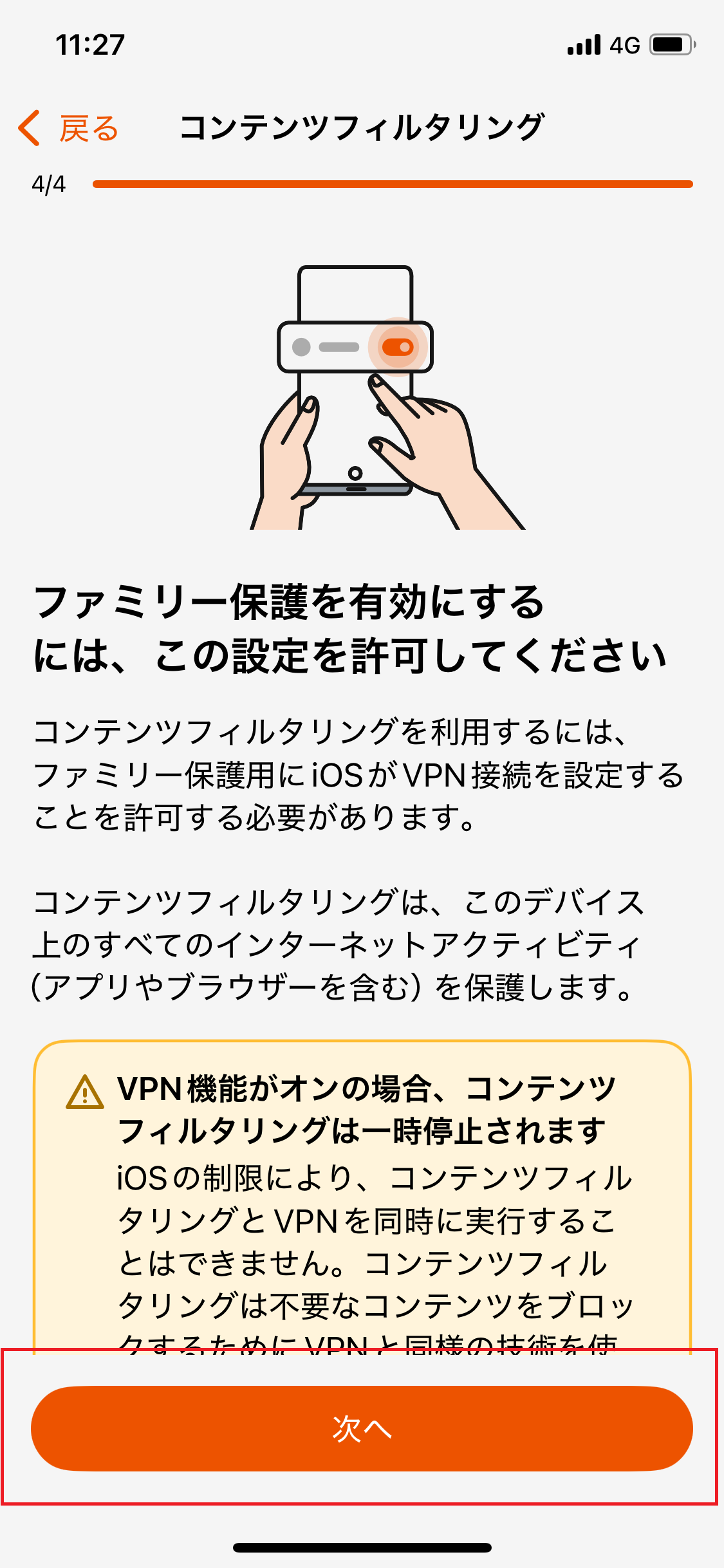
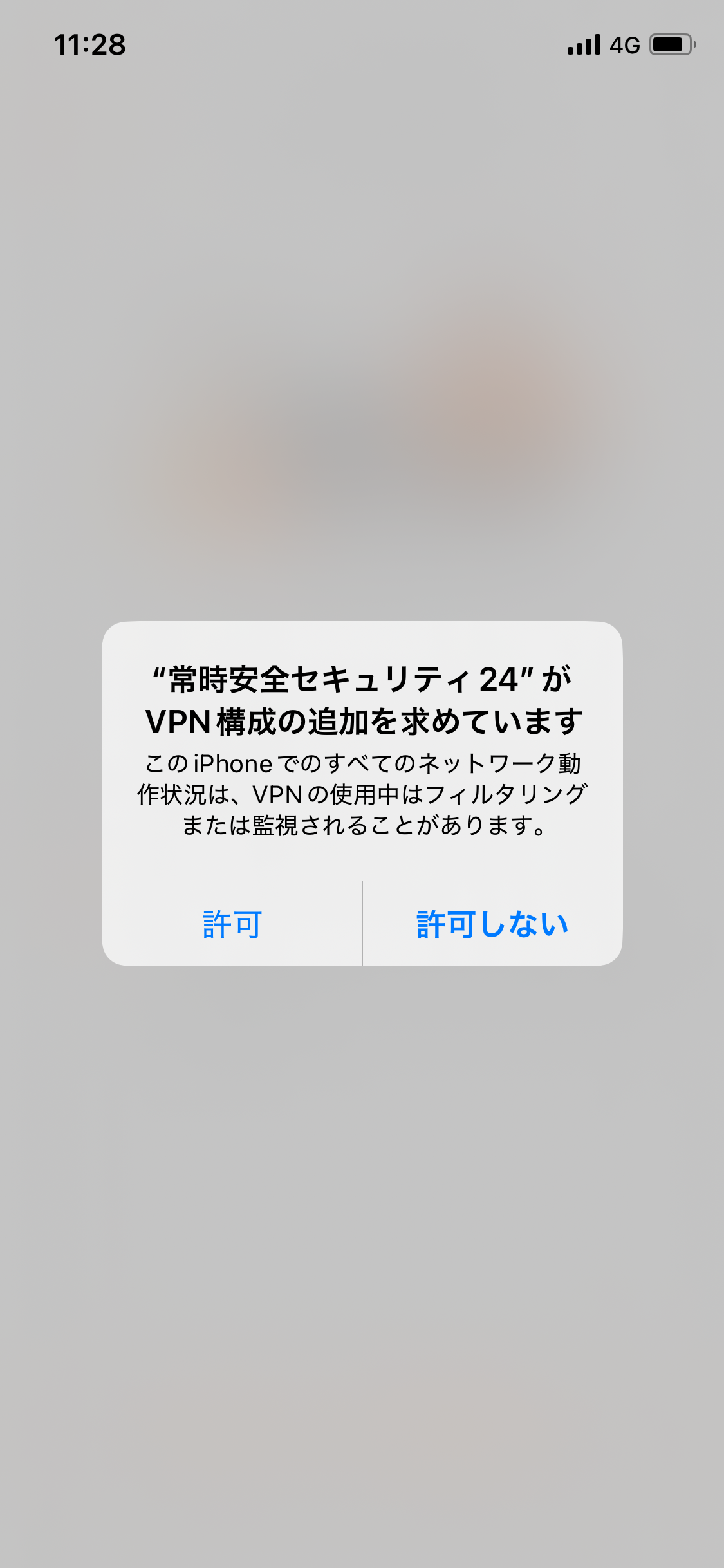
フィルタリングを有効にするため、iOSのVPN接続設定を許可する必要があります。「次へ」をタップした後、ダイアログが表示されたら「許可」を選択してください。
-
6.
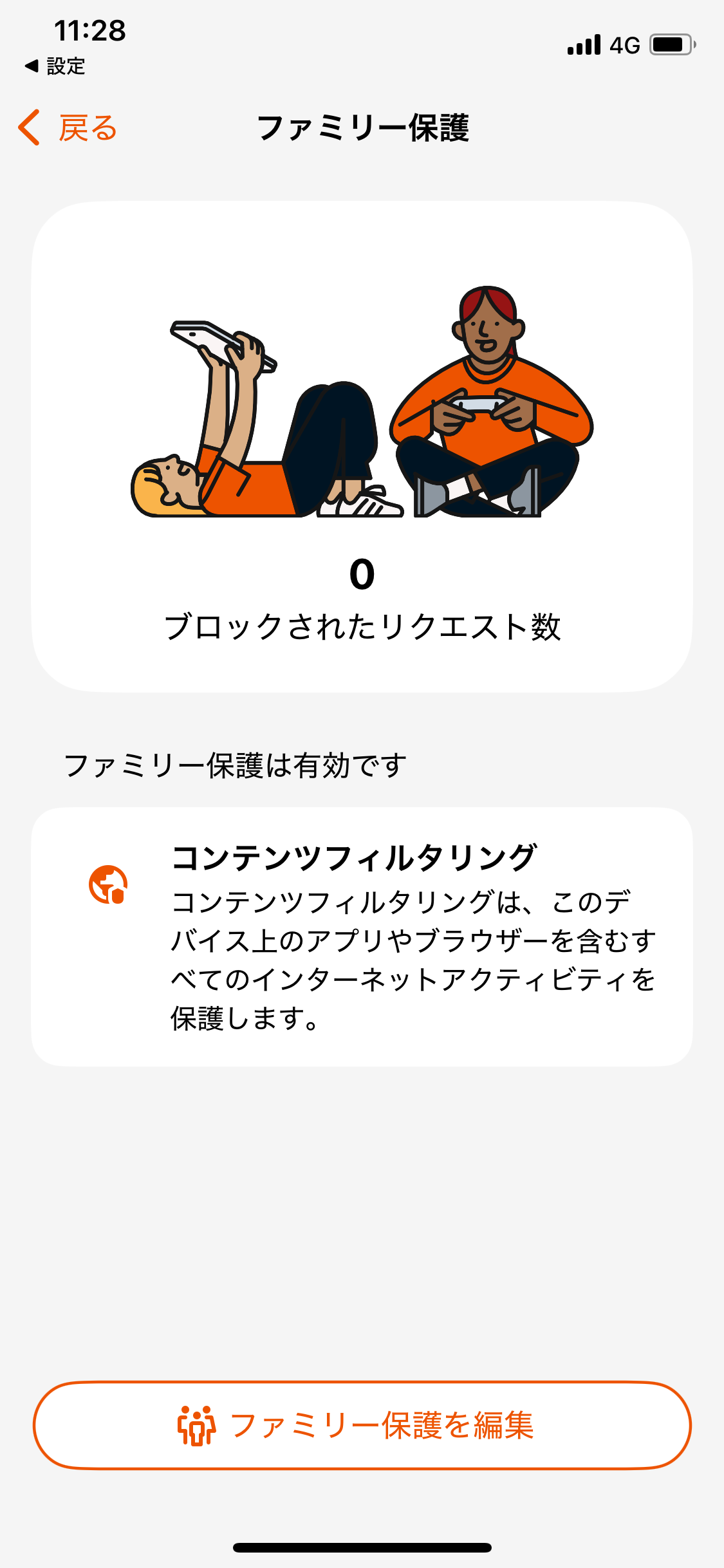
設定が完了しました。ファミリー保護のダッシュボードで「有効です」と表示されていることを確認してください。
-
1.
アプリを起動し、「ファミリー保護」セクション内の「設定」をタップしてください。
-
最終更新日:2026年03月27日

