@nifty メール よくある質問 よくある質問 Macにインストールする方法 アプリのインストールは、インストールリンクの付いたメールからインストールする方法と、@niftyセキュア・プライバシー(旧パスワードマネージャー)の「ユーザ管理ポータル」からインストールする方法があります。
こちら のお知らせをご確認ください
Mac OS X (10.10 以降) にインストールするには
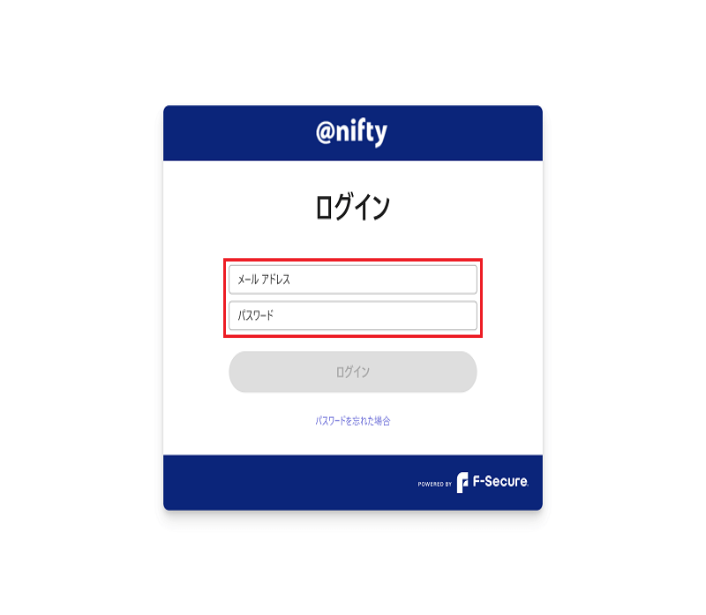
1.「ユーザ管理ポータル 」にアクセスし、「@niftyセキュリティ アカウント発行メール」または「@niftyセキュリティ 招待メール」に記載されているメールアドレスと仮パスワード(仮パスワードは初期ログイン後に変更となります)を入力してログインします。
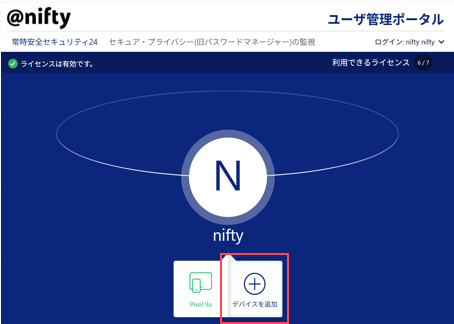
2.ユーザー管理ポータルにログインしましたら、「デバイスを追加」を押して進みます。
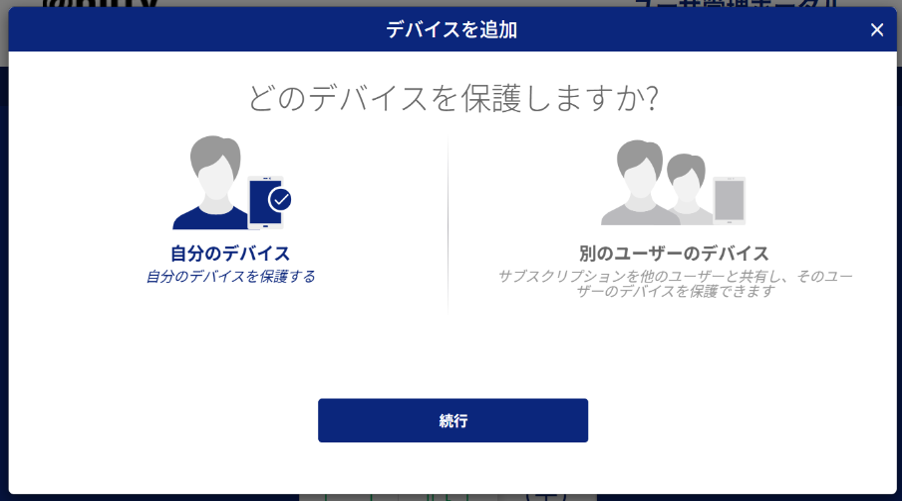
3.「自分のデバイス」を選択し、「続行」を押して進んでください
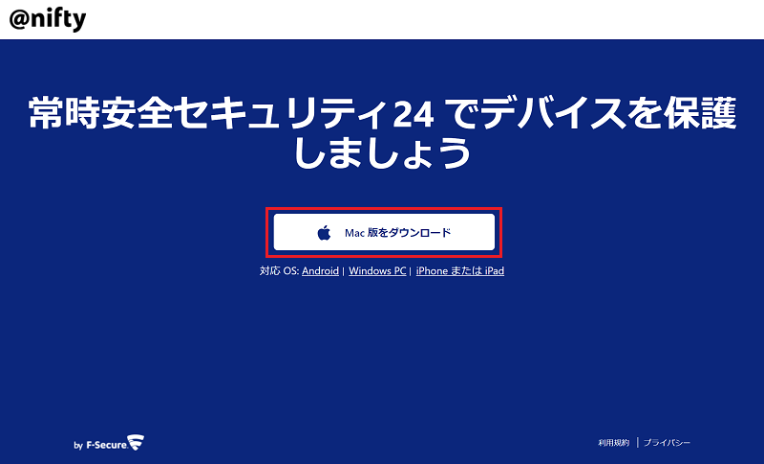
4.OSを選んでインストールしてください
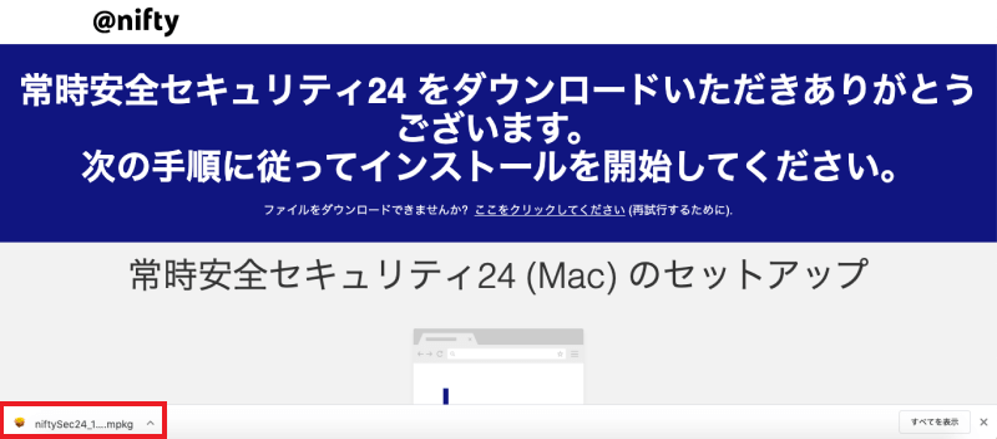
5.ファイル「niftySec24_(文字列).mpkg」をクリックし、開いてください。
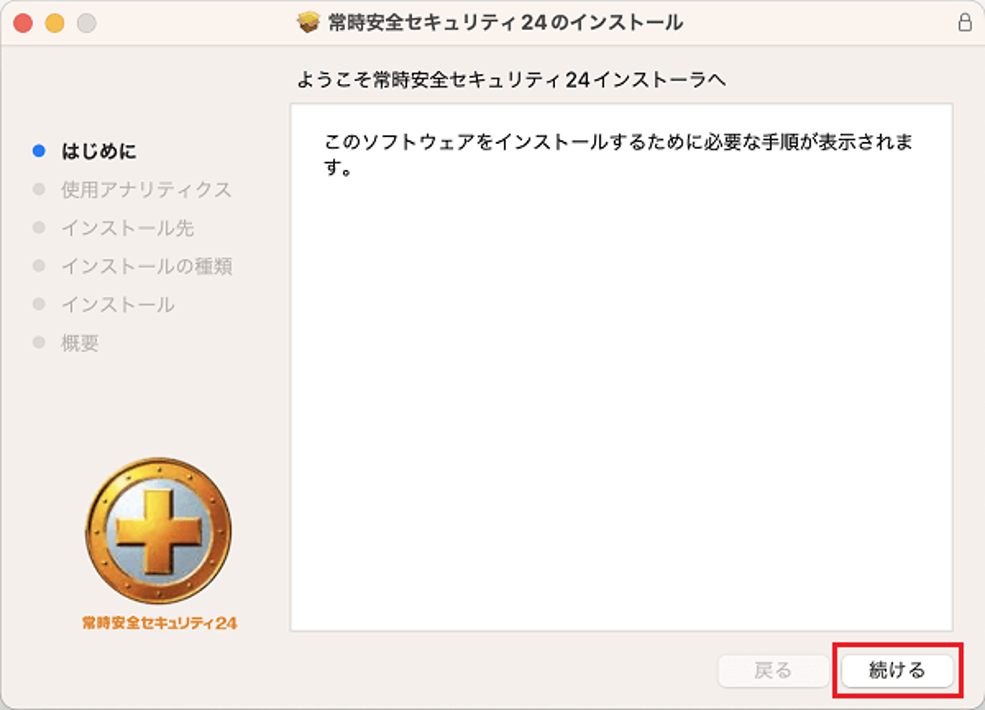
6.「続ける」をクリックしてください。
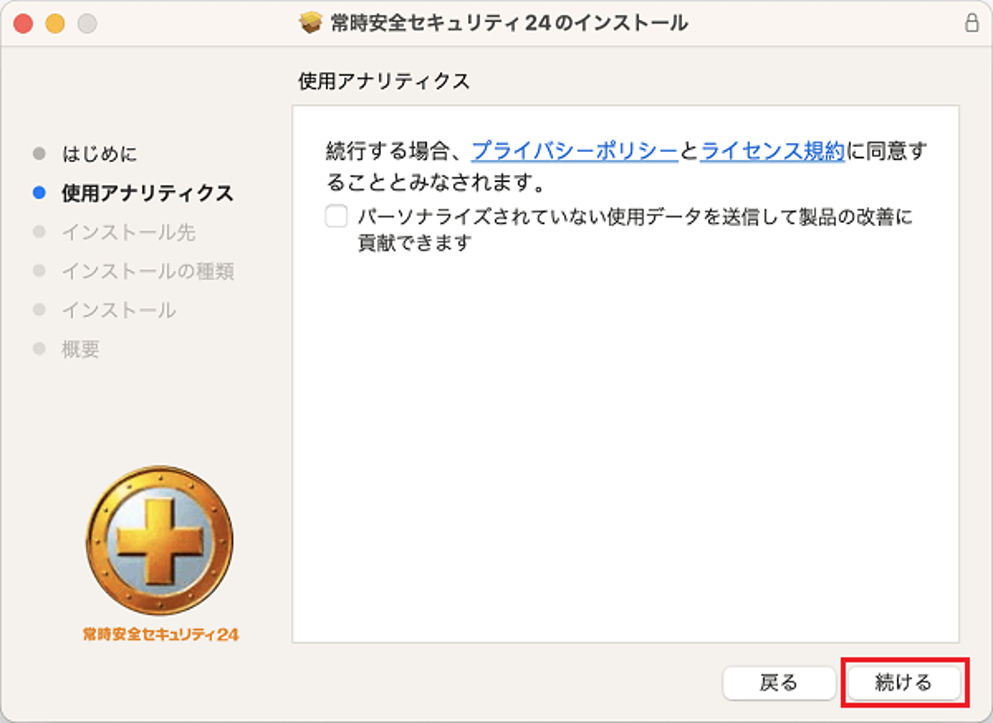
7.「プライバシーポリシー」と「ライセンス規約」を読み「続ける」をクリックしてください。
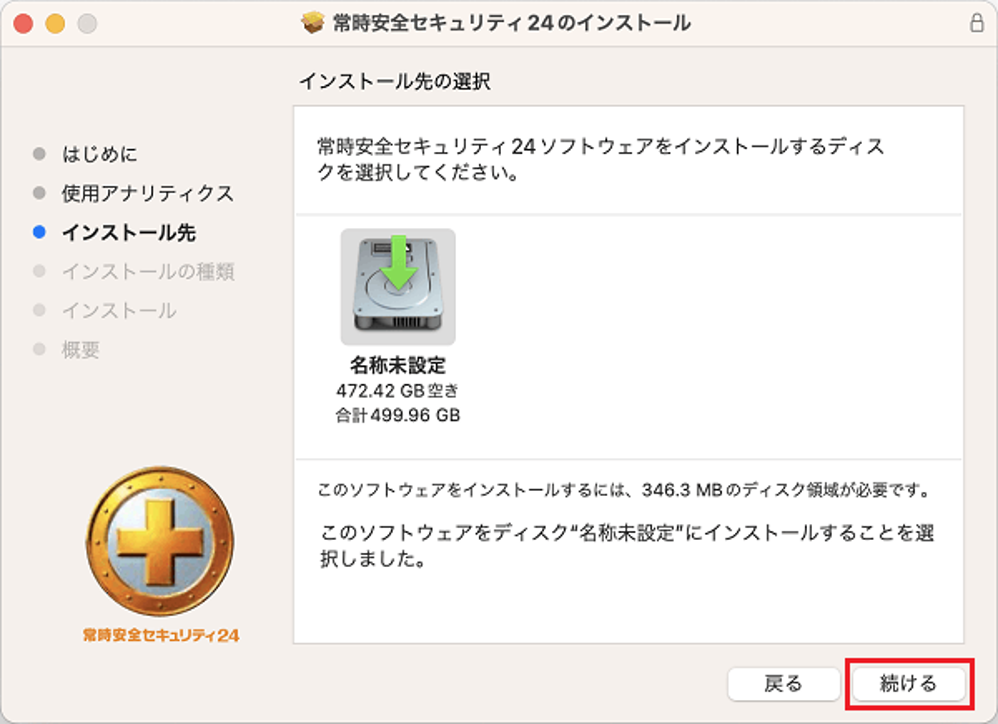
8.インストール先を選択し「続ける」をクリックしてください。
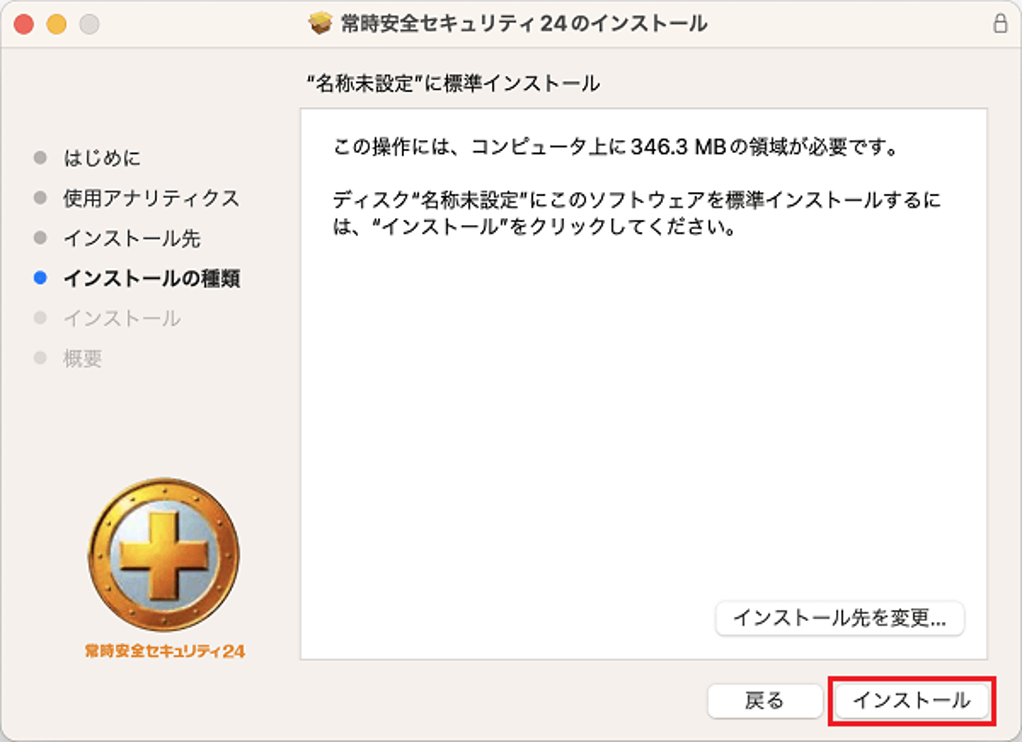
9.「インストール」をクリックしてください。
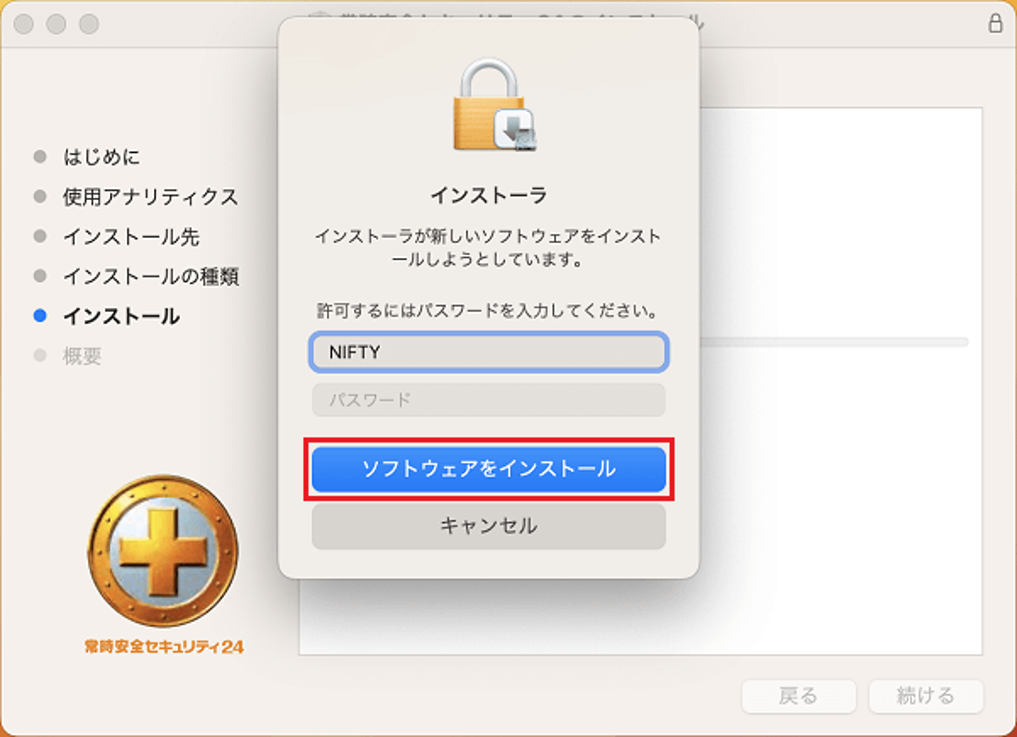
10.ご利用のMacでお使いのユーザ名とパスワードを入力し、「ソフトウェアをインストール」をクリックしてください。
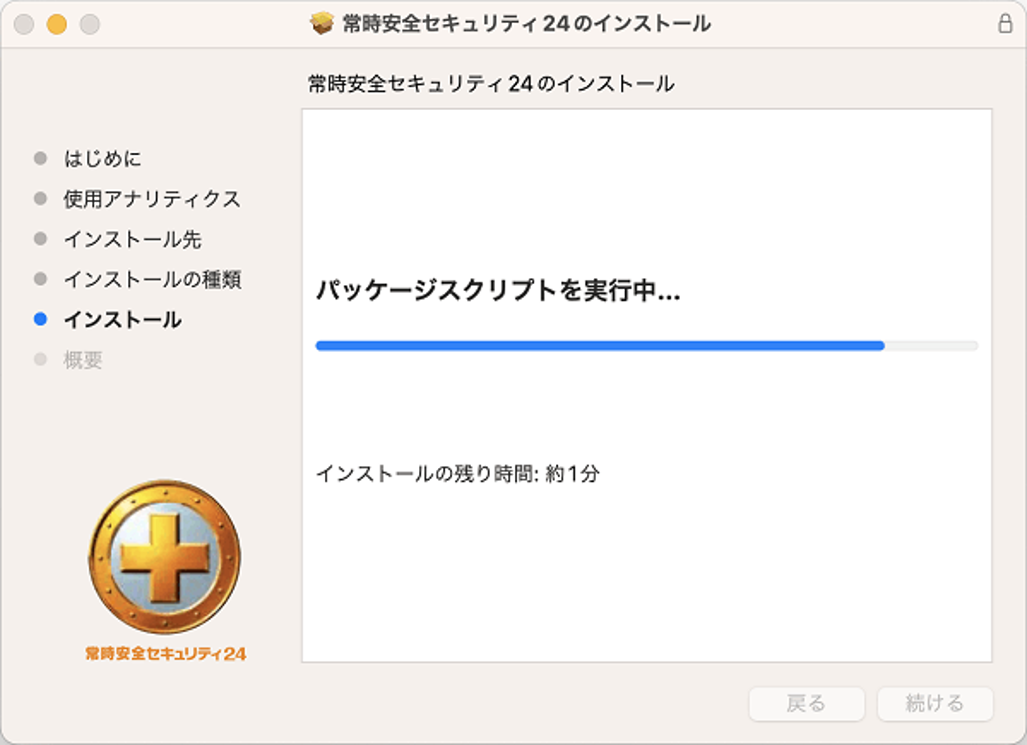
11.インストールが開始されます。しばらくこのままお待ちください。
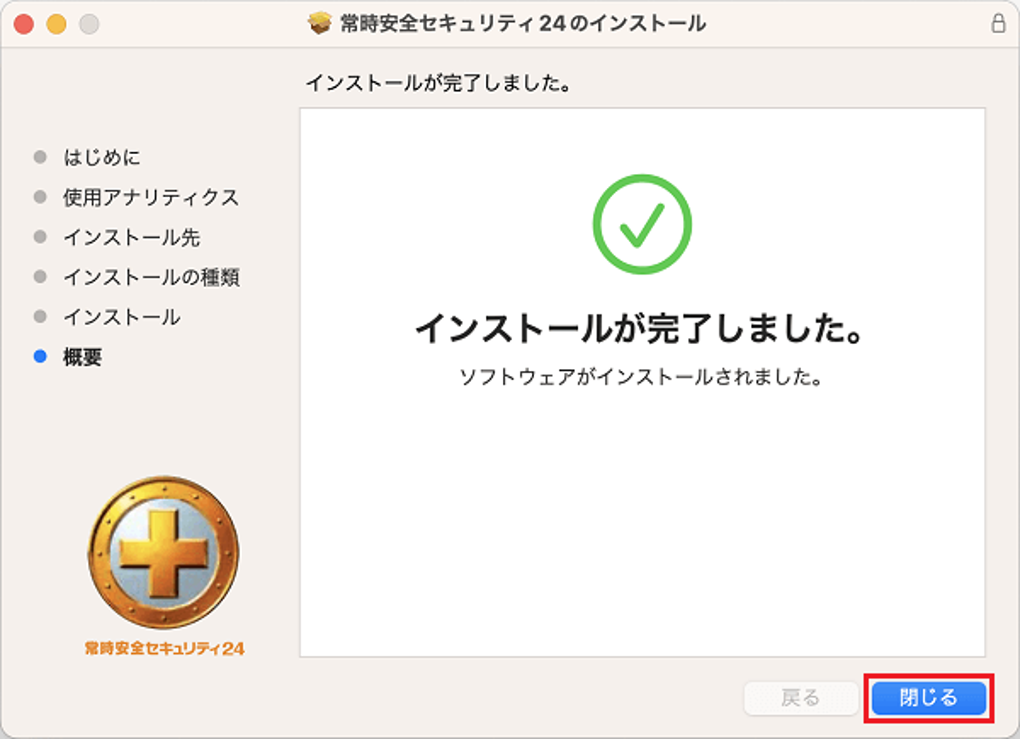
12.アプリ画面が立ち上がりますので、いったんこちらのウインドウは「閉じる」をクリックしてください。
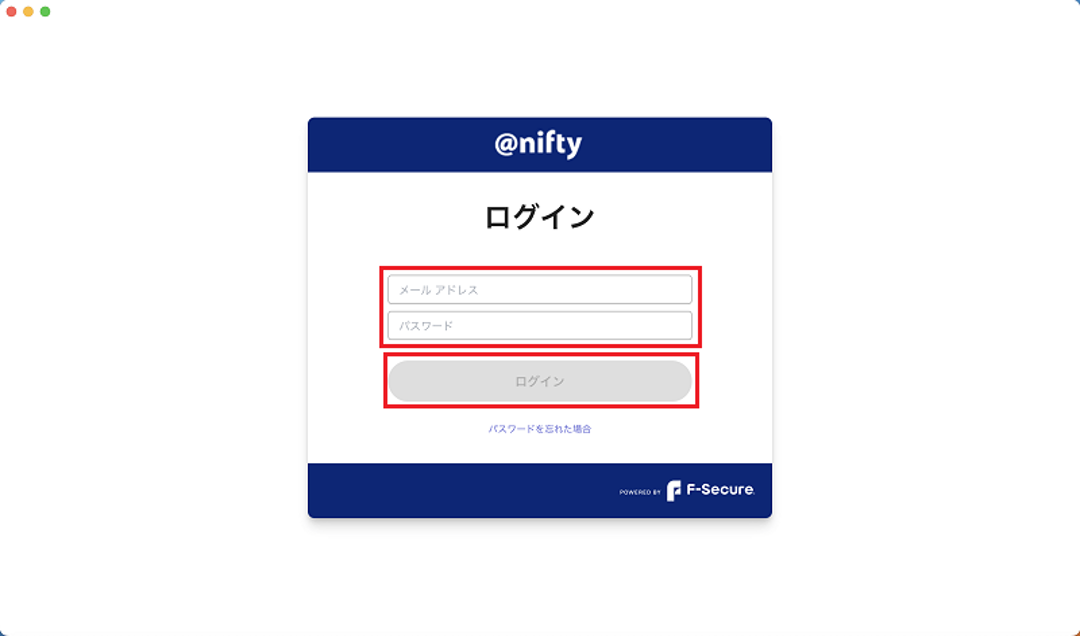
13.ログインの画面が表示されるため、「ユーザー管理ポータル」にログインしたメールアドレスとパスワードを入力してログインします。
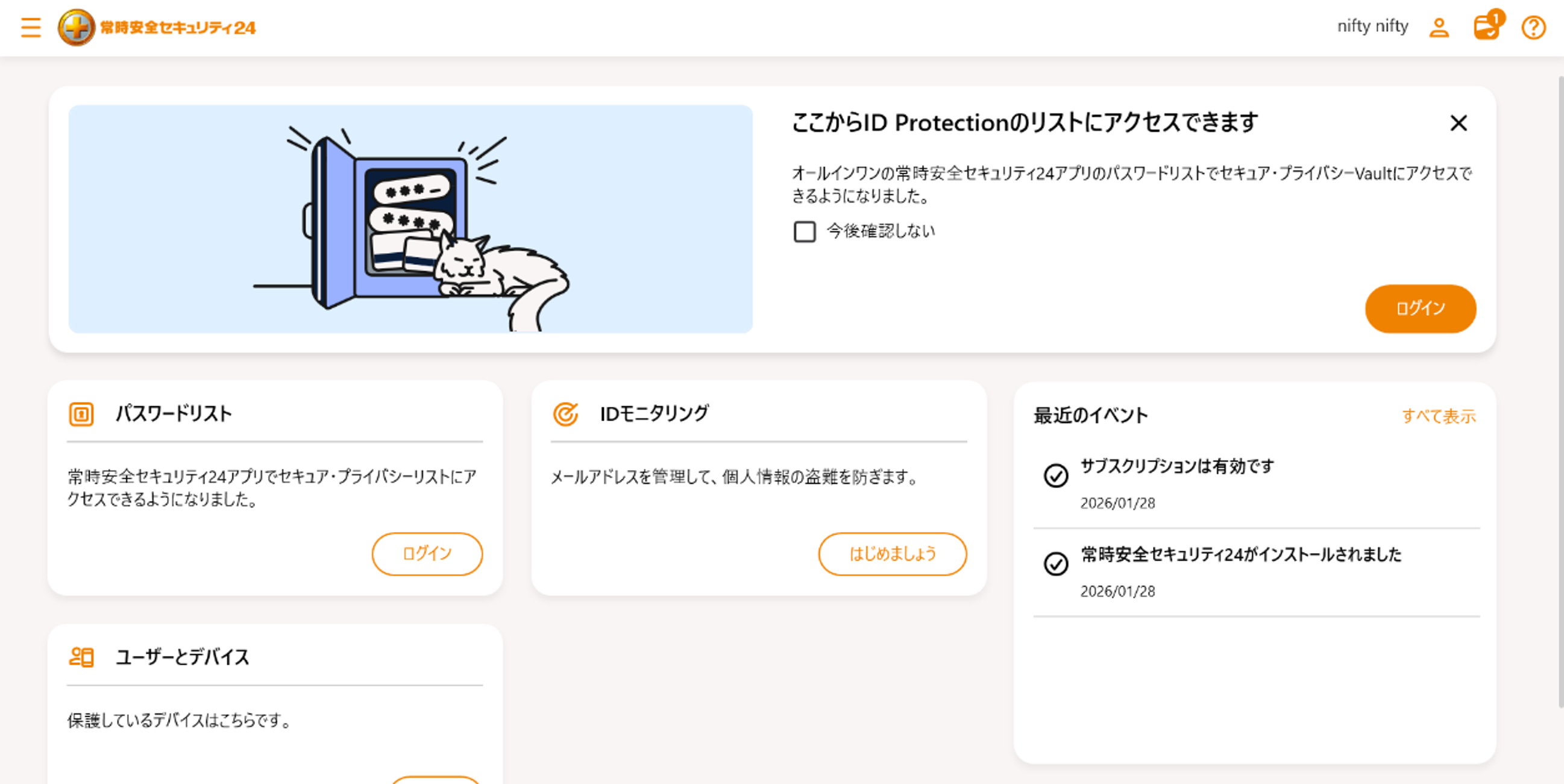
14.以下のような画面が表示されればインストールは完了です。