よくある質問
- Windows版/Mac版のアンインストール方法
- 以下の操作手順をご確認ください
※「常時安全セキュリティ24」のアプリを利用している場合は以下のFAQを参照して設定を行ってください。
■Windows版のアンインストール手順
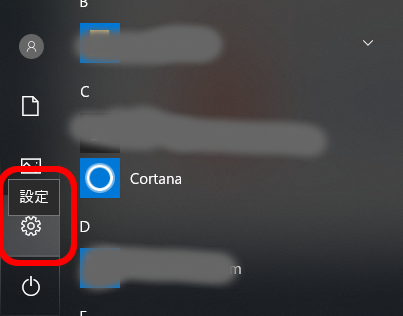
1.スタートメニューを開き、設定をクリックします。
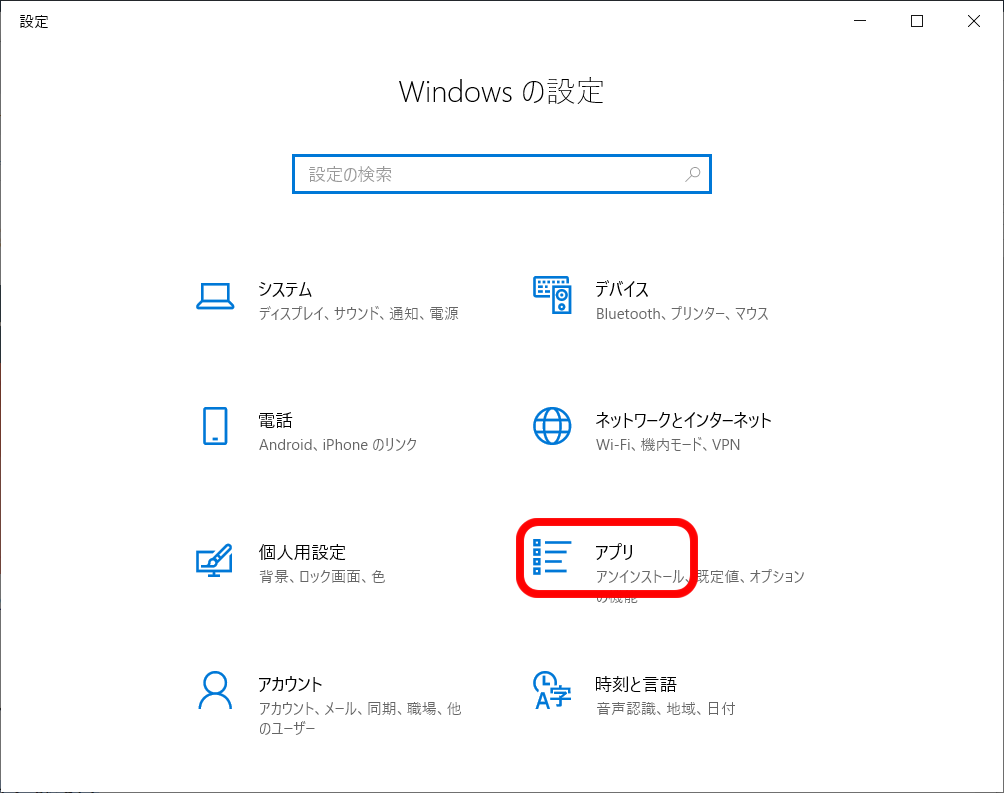
2.アプリをクリックします。
3.「Secure Privacy」と「Secure Privacy: User Data」または「Password Manager」と「Password Manager: User Data」をアンインストールしてください。
※2022年6月23日以降にインストールされた方は、「Secure Privacy」になります。

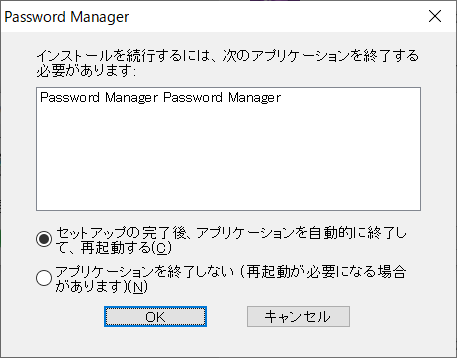
※本アプリケーションが起動している場合は、終了する必要があります。
以下が表示された場合、「セットアップの完了後、アプリケーションを自動的に終了して、再起動する」を選択してください。尚2022年6月23日以降にインストールされた方は、「Secure Privacy」になります。
■Mac版のアンインストール手順
アプリケーションの一覧から「@niftyセキュア・プライバシー」のアイコンをゴミ箱に入れてください。
完全に削除するには、本アプリケーションとローカルデータ(データストアのデータを含む)を個別に削除する必要があります。
Macのアプリケーション -> ユーティリティからターミナルを起動し、以下の2つのディレクトリを削除してください。
コマンドラインで次のコマンドを実行します。
(1)コンピュータからアプリを削除します。
rm -r "/Applications/secureprivacy.app"
(2)コンピュータからローカルデータを削除します。
rm -r ~/Library/Application\ Support/F-Secure/Pwmgr
アプリと関連するデータがコンピュータから削除されます。
