
よくある質問
デスクトップアプリ(Windows,Mac)でモニタリング(監視)のキーとなるメールアドレスを設定する方法
セキュア・プライバシー(旧パスワードマネージャー)のメニューから「モニタリング」を選び、「モニタリングを開始」からユーザ管理ポータルにログインして、モニタリング(監視)のキーとなるメールアドレスの登録とモニタリング(監視)の確認を行います。モニタリング(監視)のキーとなるメールアドレスは、最大5つまで登録できます。
-
- セキュア・プライバシーのメニューから「モニタリング」を選び、ユーザ管理ポータルにログインします。 ※ログイン方法はこちらをご覧ください。
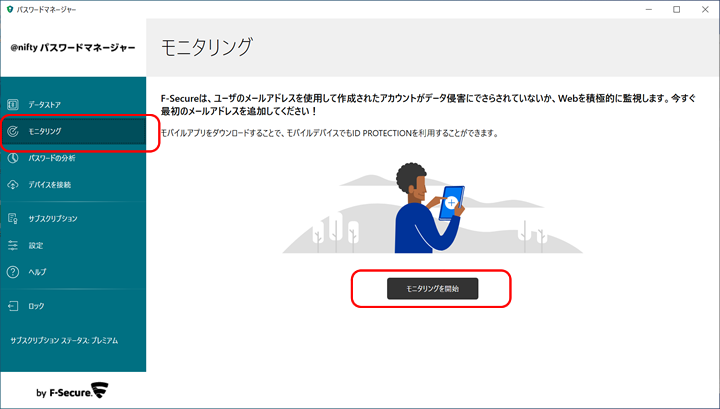
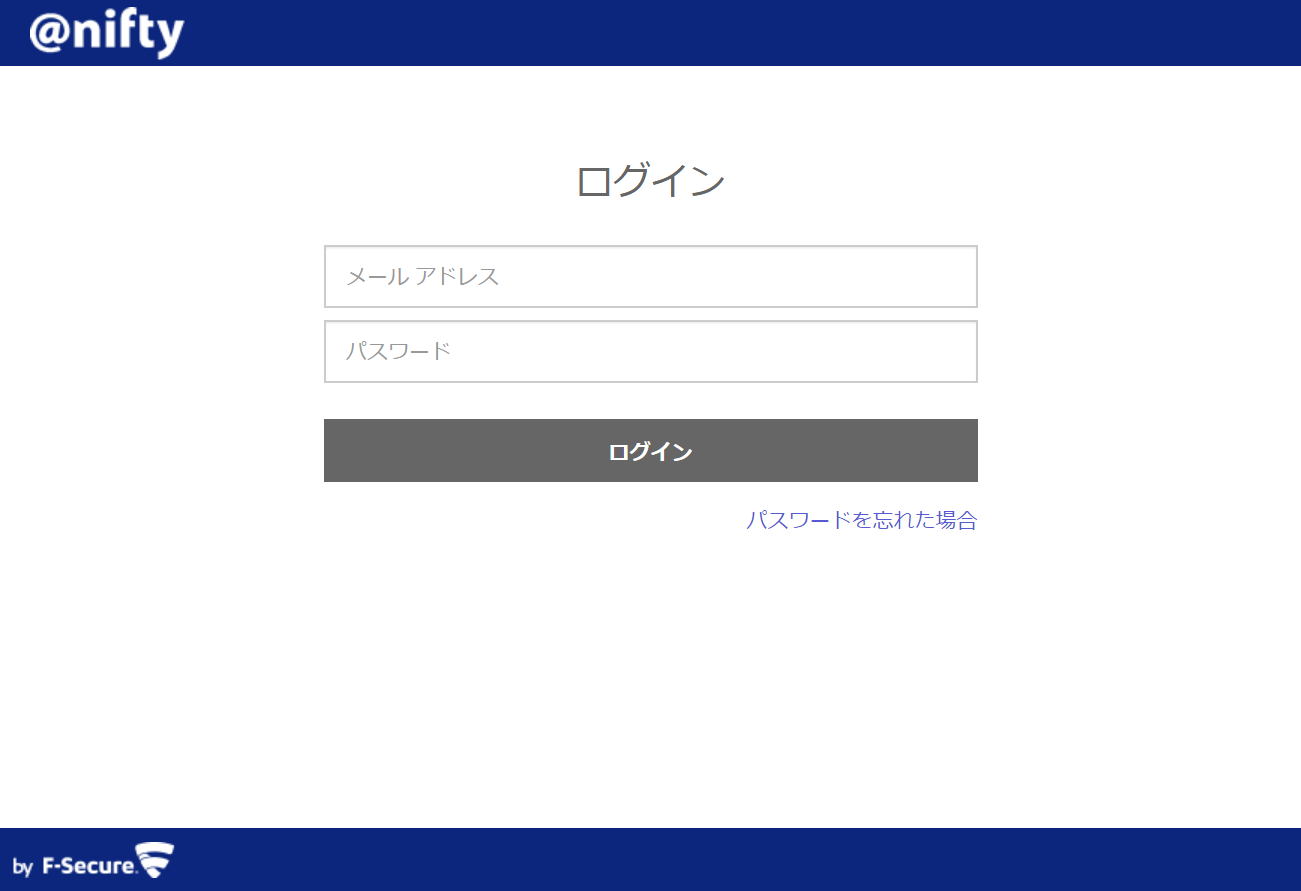
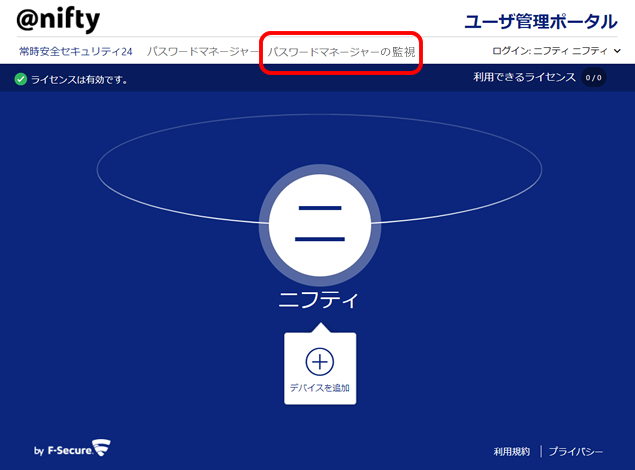
- メニューの「セキュア・プライバシーの監視」をクリックして、モニタリングのページを表示します。
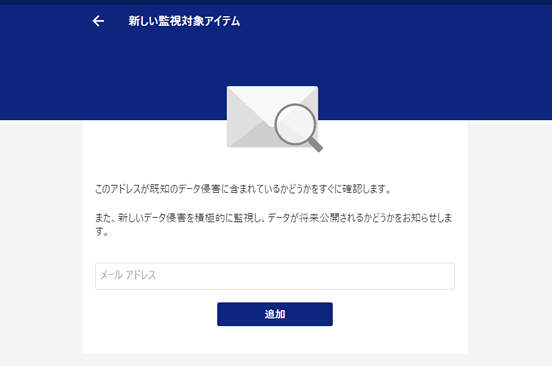
- 「監視アイテムを追加」ボタンをクリックしてください。※「監視アイテムを追加」ボタンが表示されていない場合は、監視アイテム対象アイテムを選択し、監視対象アイテムの追加ページを表示してください。)
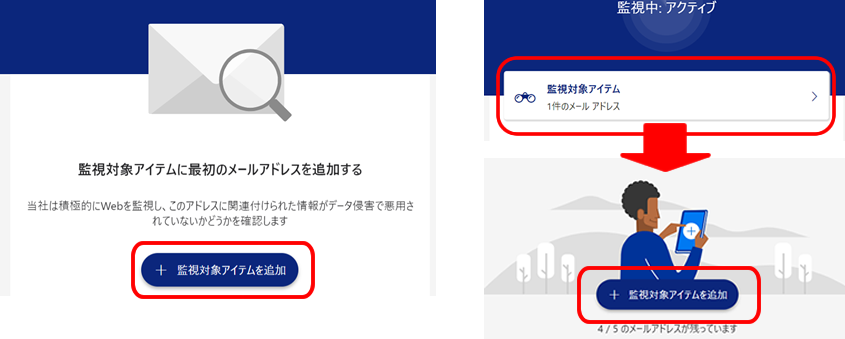
- モニタリング(監視)のキーとするメールアドレスを登録します。
- 登録したメールアドレスに対して確認メールが送信されます。確認メールに記載されている「メールアドレスの確認」をクリックしてください。モニタリング(監視)の設定が完了します。
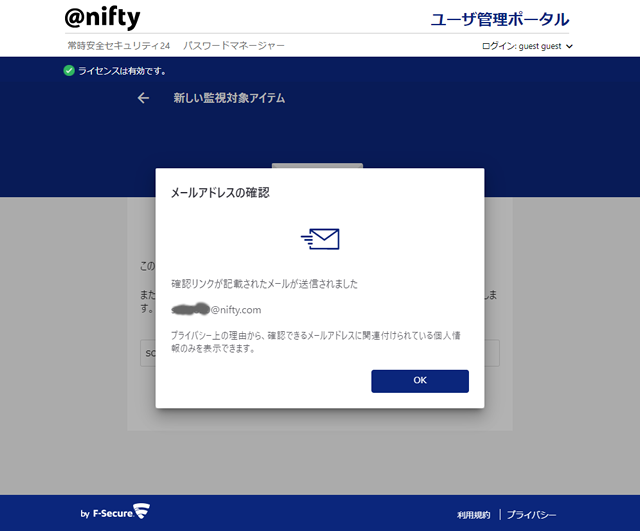
※確認が完了するまでは、流出が検知されても詳細を確認することはできません。
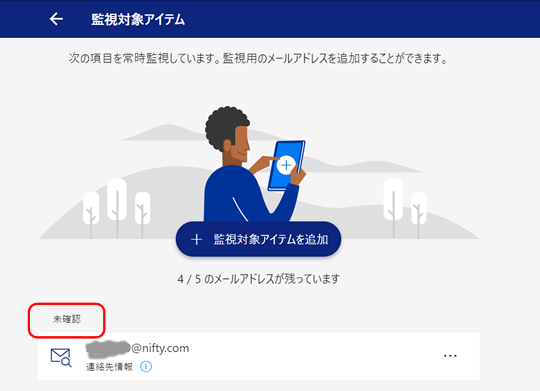
最初に登録したモニタリング(監視)のキーとなるメールアドレスが連絡先メールアドレスにもなります。流出を検知した際にはこのアドレスにメールが送られます。
モニタリング(監視)は自動的にリアルタイムで行われますので、特にユーザ側で追加の操作は不要です。
- セキュア・プライバシーのメニューから「モニタリング」を選び、ユーザ管理ポータルにログインします。 ※ログイン方法はこちらをご覧ください。
最終更新日:2024年04月23日